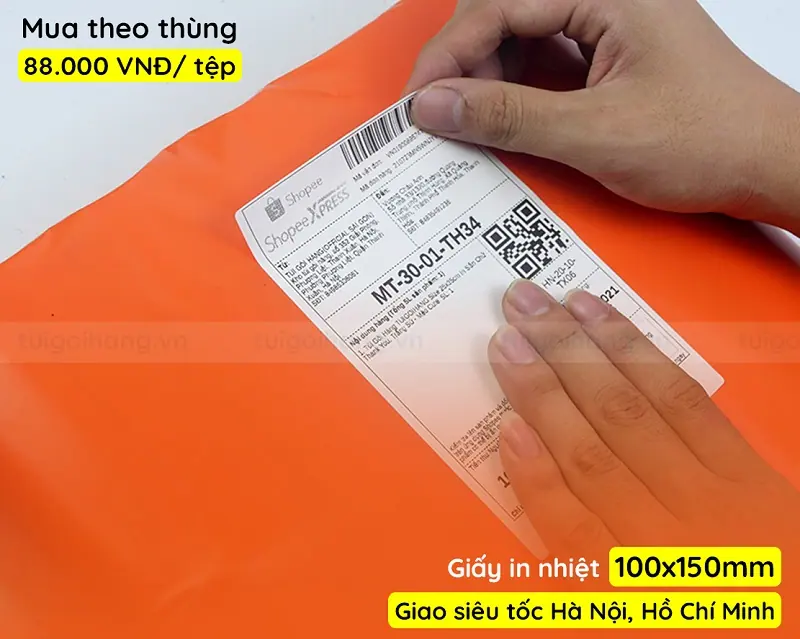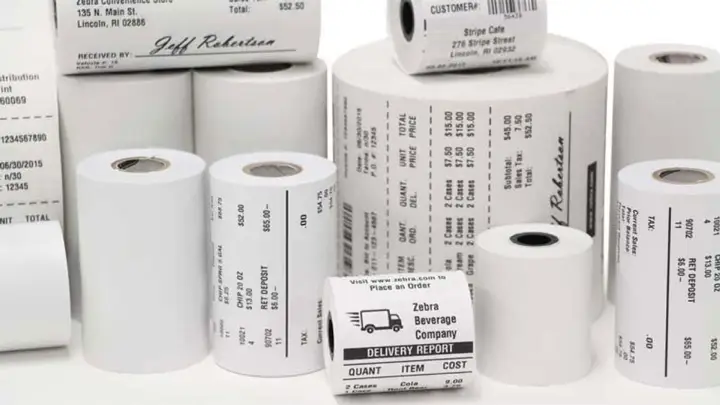

Tem vận đơn của các sàn thương mại điện tử thường là khổ 100x150 mm. Nhưng nhiều máy in nhiệt vừa cài xong chỉ hiện sẵn khổ A4 hoặc các khổ nhãn khác, nên in ra bị nhỏ, lệch hoặc mất chữ. Với shop đóng hàng bằng túi niêm phong gói hàng và dán tem mỗi ngày, cài đúng khổ giấy một lần sẽ tránh được nhiều tem hỏng.
Bài này hướng dẫn chỉnh khổ giấy 100x150 máy in nhiệt trên Windows: tạo khổ tùy chỉnh trong Print Server Properties, chọn khổ trong Printing Preferences, làm quen với cảm biến khe và vạch đen, in thử và sửa lỗi lệch hoặc cắt chữ. Giao diện Windows và trình điều khiển của mỗi hãng có thể khác một chút, nhưng nguyên tắc giống nhau.
Trả lời nhanh
- Bước 1: mở Printers & scanners, vào Print server properties, tạo form mới tên "100x150" với chiều rộng 100 mm, chiều cao 150 mm.
- Bước 2: mở Printing Preferences của máy in nhiệt, chọn đúng khổ 100x150 vừa tạo, đặt loại giấy và cảm biến phù hợp (khe hoặc vạch đen).
- Bước 3: khi in PDF vận đơn, chọn khổ 100x150 và kích thước thực, không co giãn.
- Bước 4: in thử một tem. Lệch thì hiệu chuẩn giấy, cắt chữ thì kiểm tra lề và khổ.
- Cùng chuỗi hướng dẫn: in đơn hàng Shopee bằng máy in nhiệt và máy in nhiệt không in được đơn Shopee.
Trước khi bắt đầu: cần biết gì?
| Việc | Vì sao quan trọng |
|---|---|
| Cài driver đúng model | Không có driver đúng thì không có tuỳ chọn khổ giấy cho máy |
| Biết loại giấy đang dùng (khe hay vạch đen) | Quyết định cách đặt cảm biến |
| Có quyền quản trị Windows | Một số máy cần chạy với quyền quản trị mới tạo được khổ giấy mới |
| Biết kích thước tem thật | Đo bằng thước, tem 100x150 mm là tổng khổ tem |
Gap và black mark là gì? Giấy nhãn nhiệt có hai kiểu nhận biết điểm bắt đầu mỗi tem. Giấy có khe hở (gap) giữa các tem để cảm biến xuyên sáng nhận ra. Giấy có vạch đen (black mark) in ở mặt sau để cảm biến phản xạ nhận ra. Theo tài liệu của Zebra, cảm biến cần khớp với kiểu giấy đang dùng, nếu sai cảm biến máy sẽ nhận sai vị trí tem.
Phần 1: tạo khổ giấy 100x150 trong Print Server Properties
Các bước theo hướng dẫn tạo custom form của Lexmark và Epson cho Windows.
- Mở Settings (Cài đặt), vào Bluetooth & devices, chọn Printers & scanners. Trên Windows cũ hơn, mở Control Panel, chọn Devices and Printers.
- Bấm vào một máy in bất kỳ trong danh sách, tìm Print server properties (ở thanh phía trên hoặc bên phải; trên một số bản Windows, bấm menu File rồi chọn Server Properties). Nếu không thấy, thử bấm chuột phải vào vùng trống rồi chọn Run as administrator.
- Trong cửa sổ Print Server Properties, mở tab Forms.
- Đánh dấu ô Create a new form.
- Ở ô Form name, gõ tên dễ nhớ, ví dụ
Tem 100x150. - Ở phần Paper size, chọn đơn vị Metric (mm), nhập Width (chiều rộng) 100 mm và Height (chiều cao) 150 mm. Các lề (Printer area margins) để 0.
- Bấm Save Form, sau đó OK để đóng.
Khổ giấy mới sẽ có thể dùng cho mọi driver máy in đã cài trên máy tính (theo hướng dẫn của Epson). Nếu không tìm thấy cửa sổ Print server properties vì lý do quyền quản trị, hãy nhờ người quản lý máy tính hoặc đăng nhập tài khoản quản trị.
Ví dụ minh họa: nếu tem thật rộng 100 mm nhưng Quý khách vô tình nhập 150 ở ô rộng và 100 ở ô cao, tem in ra sẽ nằm ngang và bị cắt. Luôn nhập rộng 100 trước, cao 150 sau.
Phần 2: chọn khổ giấy trong Printing Preferences
Sau khi có form, máy in nhiệt phải được "báo" dùng khổ đó.
- Quay lại Printers & scanners, chọn máy in nhiệt, bấm Printing preferences.
- Tìm tab hoặc mục Page Setup, Paper/Quality, Stock hoặc Paper size (tên tab khác nhau theo hãng).
- Ở Paper size hoặc Page size, chọn
Tem 100x150vừa tạo. Một số driver của hãng máy nhãn (như Xprinter, Godex, TSC, tên mục khác nhau theo model) có mục dạng User defined hoặc Custom, cho nhập thẳng 100x150 trong cửa sổ preferences, khi đó Quý khách chỉ cần nhập số. - Chọn Media type là nhãn có khe (label with gaps) hoặc nhãn có vạch đen (black mark) hoặc liên tục (continuous), tuỳ giấy đang dùng.
- Chọn hướng giấy Portrait (dọc) nếu tem đứng 100 rộng, 150 cao.
- Kiểm tra Scaling nếu có, đặt 100%.
- Bấm Apply, rồi OK.
Lưu ý: nếu Quý khách thay đổi trong Printing preferences, đây là cài đặt mặc định cho máy in. Khi bấm in từ trình duyệt hoặc phần mềm, hộp thoại in còn có cài đặt riêng, nên phải kiểm tra lại ở đó.
Phần 3: khi in PDF vận đơn, chọn gì trong hộp thoại in?
Vận đơn Shopee và các sàn thường tải về dạng PDF hoặc mở trong tab mới. Khi in, kiểm tra theo thứ tự:
| Mục trong hộp thoại in | Nên chọn |
|---|---|
| Máy in | Đúng máy in nhiệt |
| Khổ giấy (Paper size) | Tem 100x150 hoặc 100x150 mm |
| Tỷ lệ (Scale) | Kích thước thực, 100%, không "Fit", không "Shrink" |
| Lề (Margins) | None hoặc Default (thử cái nào ra đúng thì giữ) |
| Hướng giấy | Portrait nếu tem đứng |
| Header và footer, background graphics | Tắt header và footer để không in thêm ngày, đường dẫn |
Một hướng dẫn in vận đơn Shopee dành cho nhà bán hàng khuyên chọn khổ A6 nếu hộp thoại có tuỳ chọn đó, và in ở kích thước thực không co giãn. Tên tuỳ chọn "kích thước thực" khác nhau giữa trình duyệt và trình đọc PDF (một số dùng chữ "Actual size"), nên Quý khách tìm mục nào mang ý nghĩa 100% và không vừa trang.
Phần 4: căn chỉnh cảm biến và giấy
Khổ giấy đúng mà tem vẫn lệch thì thường do cảm biến.
- Mở nắp, kiểm tra cuộn giấy đúng chiều, thanh dẫn vừa khít chiều rộng, không kẹp chặt.
- Đảm bảo cảm biến khe nằm đúng vị trí tem. Với giấy khe hở, cảm biến thường nằm giữa; với giấy vạch đen, cảm biến phải đặt đúng chỗ vạch.
- Hiệu chuẩn giấy khi đổi loại giấy hoặc đổi nhà cung cấp, khi thấy tem nhảy lệch hoặc máy báo hết giấy dù còn giấy (theo tài liệu về hiệu chuẩn của Zebra). Cách làm khác theo hãng: nhiều máy giữ nút FEED vài giây; một hướng dẫn cho dòng Xprinter mô tả giữ FEED khoảng 3 giây để máy in tự kiểm tra rồi giữ lần nữa để dò khoảng cách tem. Hãy làm đúng theo sách kèm máy của Quý khách.
- Sau hiệu chuẩn, in thử để xác nhận.
Một số máy khi đóng nắp sẽ tự hiệu chuẩn và nhận kích thước nhãn, khi đó chỉ cần chỉnh thanh dẫn giấy thật khít.
Phần 5: in thử và kiểm tra
In một tem thử hoặc tải mẫu PDF 100x150 bất kỳ rồi kiểm tra:
- Tem ra đủ một tờ, không nhả giấy trắng.
- Nội dung nằm gọn trong tem, không sát mép.
- Mã vạch rõ nét. Nên thử quét bằng điện thoại hoặc máy quét.
- Mép trên của chữ không bị cắt.
- Tem sau không bị lệch hơn tem trước. In thử 5 tem liên tiếp.
- Đo bằng thước: khung nội dung tương ứng 100x150 mm.
Bảng lỗi lệch, cắt chữ và cách sửa
| Triệu chứng | Nguyên nhân thường gặp | Cách sửa |
|---|---|---|
| Tem in nhỏ, nằm giữa, viền trắng lớn | Hộp thoại in đang chọn A4 hoặc "Fit" | Chọn khổ 100x150, kích thước thực |
| Chữ mất mép trên hoặc dưới | Khổ giấy sai chiều cao, lề lớn | Kiểm tra form 100 rộng, 150 cao; lề về 0 |
| Chữ mất mép trái hoặc phải | Thanh dẫn lệch hoặc rộng/cao nhập ngược | Chỉnh thanh dẫn, kiểm tra form |
| Tem trượt dần xuống mỗi lần in | Cảm biến chưa nhận đúng khe | Hiệu chuẩn giấy, kiểm tra kiểu giấy khe hay vạch đen |
| Một tem bị chia làm hai | Khổ giấy cao hơn tem thật | Sửa chiều cao 150, hiệu chuẩn |
| Máy nhả một tem trắng trước khi in | Cảm biến đang dò | Hiệu chuẩn giấy, kiểm tra media type |
| Mã vạch bị cắt hoặc quét không ra | Co giãn hoặc in nhạt | In 100%, kiểm tra độ đậm. Xem giấy in nhiệt bị mờ chữ |
| Chọn khổ rồi nhưng vẫn in khổ cũ | Khổ trong ứng dụng khác khổ trong driver | Đổi cả hai nơi, in từ ứng dụng sau khi đóng và mở lại |
Mẹo giữ cấu hình ổn định
- Đặt tên khổ giấy rõ ràng, không đổi tên về sau.
- Ghi lại một ảnh chụp màn hình cài đặt Printing preferences đã chạy tốt để khôi phục khi cần.
- Mỗi máy tính cần một lần cài; nếu dùng nhiều máy tính cho cùng một máy in, phải làm lại trên từng máy.
- Khi đổi loại giấy hoặc nhà cung cấp, hiệu chuẩn lại và in thử trước khi in hàng loạt.
- Tem đã in nên được dán và bàn giao sớm, xem thêm tra vận đơn hàng vận chuyển để theo dõi kiện.
Cuộn giấy và túi niêm phong cho shop online
Túi Gói Hàng VN là nhà máy sản xuất túi niêm phong tại Cụm Công Nghiệp Đại Đồng, Hưng Yên, nhiều màu, nhiều size, nhận in từ 1.000 túi. Xem bảng giá túi niêm phong. Giá chưa gồm VAT, phí in và phí vận chuyển. Nhà máy cũng làm giấy in vận đơn 100x150 cho shop; Quý khách nên xin mẫu thử để chạy thử với máy của mình, rồi hiệu chuẩn theo các bước ở trên. Túi Gói Hàng VN không bán máy in nhiệt.
Câu hỏi thường gặp
Tạo khổ giấy 100x150 ở đâu trên Windows?
Vào Printers & scanners, mở Print server properties, tab Forms, đánh dấu Create a new form, nhập tên và kích thước 100 x 150 mm rồi bấm Save Form.
Không thấy Print server properties thì làm sao?
Thử chuột phải vào vùng trống rồi chọn Run as administrator, hoặc đăng nhập tài khoản quản trị. Tuỳ bản Windows, mục này nằm ở menu khác.
Khổ 100x150 và khổ A6 có giống nhau không?
Gần giống nhưng không trùng. A6 chuẩn là 105 x 148 mm, trong khi tem vận đơn nhiệt thường là 100 x 150 mm. Nên chọn khổ 100x150 nếu máy in dùng giấy tem 100x150.
Giấy khe và giấy vạch đen khác gì nhau?
Giấy khe có khoảng hở giữa các tem để cảm biến nhận biết; giấy vạch đen có vạch in ở mặt sau. Cảm biến phải khớp với kiểu giấy.
Vì sao tem in ra bị lệch dần?
Thường do cảm biến chưa nhận đúng khe hoặc chưa hiệu chuẩn sau khi đổi giấy. Hiệu chuẩn lại và in thử.
In PDF vận đơn có cần tắt co giãn không?
Có. Chọn kích thước thực 100%, không để vừa trang, để mã vạch giữ đúng tỷ lệ.
Cài một lần rồi dùng mãi được không?
Được, miễn không đổi máy tính, loại giấy hoặc driver. Đổi các yếu tố đó thì kiểm tra lại.
Nguồn tham khảo
- Lexmark, How to Create and Select Custom Size Forms or Paper Sizes in Windows (Print server properties, Create a new form, chọn form trong Printing Preferences). https://support.lexmark.com/content/support/guides/en/kb20211110020010549/setup-installation-and-configuration-issues/how-to-create-and-select-custom-size-forms-or-pape.html
- Epson, How do I create a custom paper size in the Server Properties? (khổ giấy mới dùng được cho mọi driver). https://epson.com/faq/SPT_C117001~faq-140640
- Microsoft, Create a custom printer form (tài liệu cũ cho Windows Server 2003; chỉ tham khảo. https://technet.microsoft.com/cs-cz/library/cc778941(v=ws.10)
- Zebra, giải thích black mark media. https://docs.zebra.com/us/en/printers/desktop/zd888ta-zd230ta/glossary/black-mark-media.html
- ZPS Store, Zebra Printer Media Calibration (khi nào hiệu chuẩn, khe và vạch đen). https://www.zpsstore.com/blog/zebra-printer-media-calibration-when-to-do-it-how-to-do-it-and-why-skipping-it-causes-most-feeding-problems/
- Hướng dẫn Xprinter XP-420B: tự dò giấy khi đóng nắp, chỉnh thanh dẫn. https://vi.manuals.plus/asin/B0F8N6THPC ; cân chỉnh bằng nút FEED (nguồn không chính thức): https://printertools.blogspot.com/2023/05/how-to-calibrate-xprinter-xp-420b.html
- Ginee, Shopee waybill size (A6 là 105 x 148 mm, in kích thước thực không co giãn). https://ginee.com/ph/insights/shopee-waybill-size
- Chưa tra được trang trợ giúp chính thức của Adobe/Chrome về tên tuỳ chọn "Actual size"