
Đơn đã chốt, xe lấy hàng sắp tới, bấm in mà máy im lặng hoặc nhả tem trắng. Với shop bán hàng online, một chiếc máy in trục trặc là việc phải xử lý ngay, vì cả kho túi gói hàng niêm phong đã đóng xong mà chưa có tem vận đơn thì chưa gửi được.
Bài này liệt kê 8 cách xử lý máy in nhiệt không in được đơn Shopee, xếp từ cách mất 1 phút kiểm tra đến cách cần thao tác sâu hơn, kèm bảng triệu chứng, nguyên nhân và cách xử lý. Làm lần lượt từ trên xuống, thường dừng được ở một trong ba cách đầu.
Trả lời nhanh
Kiểm tra theo thứ tự:
- Nguồn, dây USB, đèn báo của máy.
- Giấy: hết cuộn, kẹt, lắp ngược mặt hoặc nắp chưa đóng.
- Driver đã cài đúng chưa.
- Máy in đang chọn có đúng máy nhiệt không, trạng thái không phải Offline.
- Khổ giấy 100x150 đã chọn đúng chưa.
- Trình duyệt có chặn cửa sổ phiếu in (pop-up) hoặc không hiện bản xem trước PDF.
- Hàng đợi in có đang kẹt lệnh cũ không.
- In thử bằng chế độ tự kiểm tra của máy để biết lỗi nằm ở máy hay ở máy tính.
Bảng triệu chứng, nguyên nhân, cách xử lý
| Triệu chứng | Nguyên nhân thường gặp | Xử lý trước tiên |
|---|---|---|
| Bấm in, máy không có phản ứng | Mất nguồn, lỏng dây, chọn nhầm máy | Cách 1 và 4 |
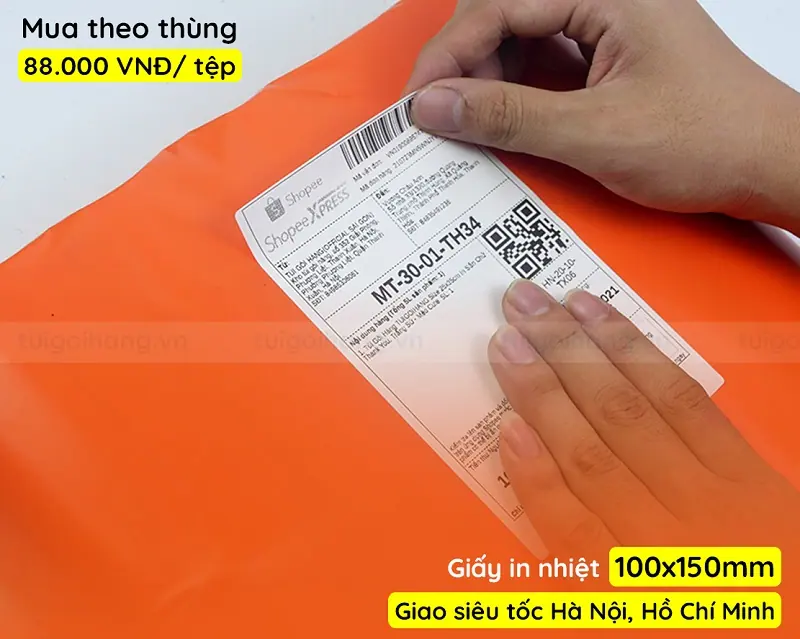
| Máy kêu, kéo giấy nhưng ra tem trắng | Nạp ngược mặt giấy, giấy không phải giấy nhiệt | Cách 2 |
| Đèn báo lỗi, không kéo giấy | Hết giấy, kẹt giấy, nắp chưa đóng | Cách 2 |
| Máy in hiện trạng thái Offline | Mất kết nối, máy mặc định sai | Cách 1, 4 và 7 |
| Có hộp thoại in nhưng lệnh in biến mất | Hàng đợi kẹt, driver lỗi | Cách 3 và 7 |
| In ra nhưng nhỏ, lệch hoặc cắt chữ | Sai khổ giấy hoặc bị co giãn | Cách 5, xem bài chỉnh khổ |
| Bấm In phiếu giao mà không thấy cửa sổ xem trước | Trình duyệt chặn pop-up | Cách 6 |
| Tem nhả liên tiếp nhiều tờ trắng | Cảm biến chưa nhận giấy | Cách 8 và bài chỉnh khổ |
Cách 1: kiểm tra nguồn, dây và kết nối
Đây là nguyên nhân phổ biến nhất và mất ít thời gian nhất.
- Công tắc máy đã bật chưa, đèn nguồn có sáng không.
- Adapter có cắm chắc vào máy và ổ điện không. Thử ổ cắm khác.
- Cáp USB có lỏng không. Rút ra cắm lại, thử cổng USB khác trên máy tính, tránh cổng qua hub rẻ tiền.
- Nếu dùng Bluetooth hoặc mạng, kiểm tra máy tính đã kết nối đúng máy in.
- Theo hướng dẫn của Microsoft, với máy in báo Offline, bước đơn giản đầu tiên là tắt máy, rút nguồn, đợi khoảng 30 giây, cắm lại rồi bật.
Cách 2: kiểm tra giấy, kẹt giấy và nắp máy
- Hết giấy: nhìn xem cuộn còn không, có bị tuột khỏi trục không.
- Kẹt giấy: mở nắp, lấy mẩu giấy thừa, kéo thẳng đường giấy.
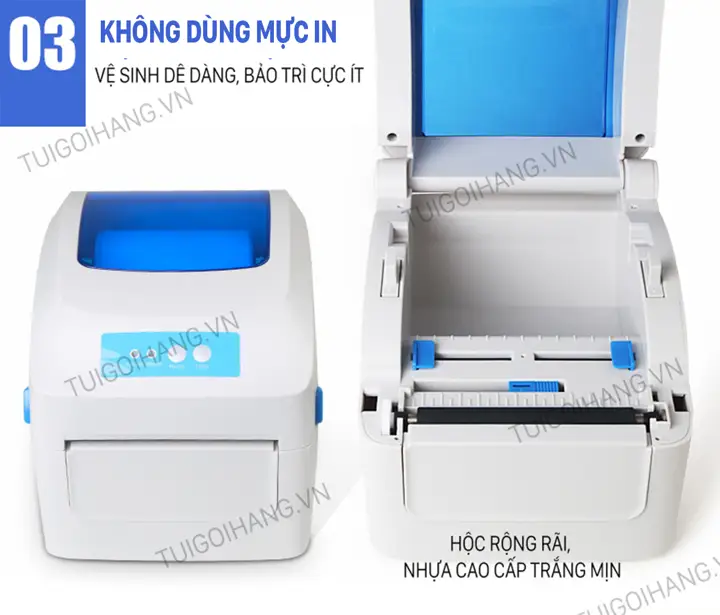
- Nắp chưa đóng chặt: đa số máy có cảm biến nắp, nắp hở thì không in. Ấn nắp cho khớp, thường có tiếng "tách".
- Nạp ngược mặt giấy: giấy nhiệt chỉ in được trên mặt có lớp nhiệt. Mẹo kiểm tra: vuốt móng tay lên mặt giấy; mặt nào xuất hiện vệt đen là mặt có lớp nhiệt, mặt đó phải hướng về đầu in.
- Thanh dẫn giấy: chỉnh vừa khít chiều rộng cuộn, không kẹp quá chặt. Hướng dẫn kèm một số máy Xprinter cũng nhắc chỉnh thanh dẫn vừa khít và làm sạch bụi ở cảm biến khi nạp giấy bị lỗi.
- Cuộn giấy không đúng loại: giấy decal thường không in được trên máy in nhiệt trực tiếp.
Nếu cuộn giấy mới mà vẫn không ra tem, chuyển sang cách 3.
Cách 3: kiểm tra và cài lại driver
Driver là phần mềm giúp Windows nói chuyện với máy in.
- Mở Settings, Bluetooth & devices, Printers & scanners.
- Xem tên máy in nhiệt có trong danh sách không. Nếu máy hiện thiết bị lạ hoặc "Unknown", driver chưa đúng.
- Tải driver từ trang của hãng máy, đúng model và đúng phiên bản Windows (32-bit hoặc 64-bit).
- Gỡ máy cũ khỏi danh sách rồi cài lại. Microsoft cũng liệt kê cài lại máy in là một cách xử lý khi máy báo Offline.
- Khởi động lại máy tính nếu được.
Hướng dẫn của Xprinter cho biết nếu máy không phản hồi, hãy cài lại driver.
Cách 4: chọn đúng máy in và đặt làm mặc định
Rất nhiều lần máy in không lỗi gì: Quý khách đang gửi lệnh in sang máy in khác (máy in văn phòng, "Microsoft Print to PDF").
- Khi bấm in từ trình duyệt, nhìn vào ô Destination hoặc Máy in và chọn đúng tên máy nhiệt.
- Đặt máy nhiệt làm mặc định: trong Printers & scanners, chọn máy, bấm Set as default. Nếu không thấy nút này, tắt tuỳ chọn "Let Windows manage my default printer" (theo Microsoft).
- Kiểm tra trạng thái máy: nếu ghi Offline, quay lại cách 1 và cách 7.
Cách 5: kiểm tra khổ giấy 100x150
Khổ giấy sai không làm máy "không in", nhưng gây tem trắng, tem nhỏ hoặc cắt chữ, nhìn như không in được.
- Trong hộp thoại in, mở thêm cài đặt, chọn khổ 100x150 mm, không chọn A4.
- Kích thước thực (100%), không chọn "Fit" hoặc "Vừa trang".
- Nếu khổ 100x150 chưa có trong danh sách, cần tạo khổ giấy tuỳ chỉnh. Xem cách chỉnh khổ giấy 100x150.
Cách 6: kiểm tra trình duyệt chặn pop-up, xem trước PDF
Phiếu gửi hàng trên Kênh Người Bán thường mở ra ở một thẻ hoặc cửa sổ mới. Nếu trình duyệt chặn, Quý khách bấm In phiếu giao mà không thấy gì.
- Nhìn bên phải thanh địa chỉ của Chrome xem có biểu tượng Pop-up blocked không.
- Bấm vào, chọn cho phép pop-up và chuyển hướng từ trang này, rồi bấm Done (theo Google Chrome Help).
- Bấm In phiếu giao lại.
- Nếu tệp PDF hiện trắng, tải tệp về máy và mở bằng trình đọc PDF khác, rồi in từ đó.
- Thử trình duyệt khác hoặc cửa sổ ẩn danh, vì tiện ích mở rộng có thể chặn.
Cách 7: xoá hàng đợi in và khởi động lại Print Spooler
Hàng đợi kẹt là lý do khiến nhiều lệnh sau không ra. Theo hướng dẫn của Microsoft:
- Mở hàng đợi in của máy nhiệt, huỷ tất cả lệnh đang chờ.
- Mở Services, tìm Print Spooler, bấm chuột phải rồi chọn Restart.
- Bật lại máy in, thử in một tem.
Nếu máy vẫn không in, gỡ máy in khỏi danh sách, thêm lại, rồi khởi động lại máy tính.
Cách 8: dùng chế độ tự kiểm tra của máy in
Cách này chia vấn đề làm đôi: lỗi ở máy in hay lỗi ở máy tính.
- Đa số máy in nhãn nhiệt có thao tác self-test: giữ nút FEED khi bật máy hoặc trong khoảng vài giây (tuỳ model) để máy tự in một tờ thông tin. Thao tác chính xác khác nhau theo hãng và model, nên Quý khách xem sách hướng dẫn kèm máy.
- Nếu máy in được tờ tự kiểm tra: máy và đầu in còn tốt. Lỗi nằm ở driver, kết nối, máy chọn hoặc khổ giấy (cách 3 đến 7).
- Nếu máy không in được tờ tự kiểm tra: kiểm tra lại giấy, nắp, cảm biến. Nếu vẫn không, có thể do đầu in hoặc bo mạch, cần nhờ kỹ thuật.
- Một hướng dẫn cho dòng Xprinter nêu rằng khi giữ FEED vài giây, máy in thông tin giấy và giá trị khe hở, sau đó có thể giữ tiếp để máy dò lại khoảng cách tem. Đây là dòng tham khảo; Quý khách làm theo sách của đúng model.
Khi nào nên nhờ kỹ thuật hoặc đổi máy?
- Đã làm hết 8 cách, kể cả máy tự kiểm tra, mà không ra giấy.
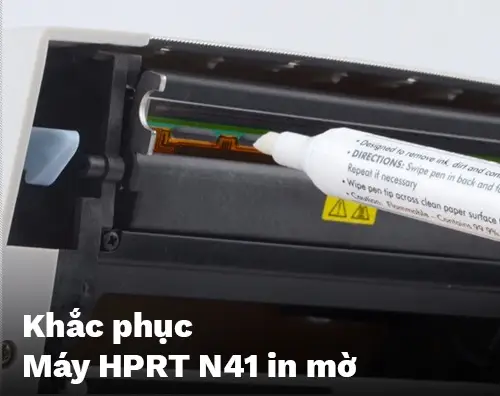
- Máy in tem có vạch trắng hoặc đứt nét kéo dọc tem dù đã vệ sinh đầu in bằng gạc sạch, cồn y tế đúng hướng dẫn hãng.
- Máy không lên nguồn dù đổi adapter và ổ cắm.
- Máy nóng bất thường hoặc có mùi khét.
- Hãng máy cho biết model cũ, không còn driver cho phiên bản Windows đang dùng.
Khi đó hãy liên hệ nơi bán máy hoặc bảo hành của hãng. Trong lúc chờ sửa, tạm thời tải PDF vận đơn và in ở tiệm hoặc bưu cục để kịp giờ lấy hàng, nhớ kiểm tra mã trên tem khớp với đơn.
Phòng ngừa để sáng nào cũng in được
- Mỗi ngày kiểm tra giấy còn đủ cho số đơn dự kiến, để một cuộn dự phòng.
- Giữ nắp máy đóng, đặt máy nơi khô, ít bụi.
- Không rút dây USB khi máy đang in.
- Không để tem sau khi in gần nơi nóng; hiện tượng chữ mờ xem giấy in nhiệt bị mờ chữ.
- Lưu sẵn một máy tính hoặc tài khoản trình duyệt đã cài đặt in chuẩn, tránh đổi tuỳ tiện.
- Hướng dẫn quy trình in từ đầu: in đơn hàng Shopee bằng máy in nhiệt.
Túi niêm phong cho shop online
Túi Gói Hàng VN sản xuất túi niêm phong tại nhà máy ở Cụm Công Nghiệp Đại Đồng, Hưng Yên, nhiều màu, nhiều size, nhận in từ 1.000 túi. Xem bảng giá túi niêm phong. Giá chưa gồm VAT, phí in và phí vận chuyển. Đơn đóng xong và có tem vận đơn rõ nét, Quý khách có thể theo dõi hành trình bằng tra vận đơn hàng vận chuyển.
Câu hỏi thường gặp
Vì sao máy in nhiệt không in được đơn Shopee dù bật nguồn?
Thường do chọn nhầm máy in, trình duyệt chặn cửa sổ phiếu, hàng đợi in kẹt hoặc sai khổ giấy. Kiểm tra theo thứ tự 8 cách ở trên.
Máy in nhiệt ra tem trắng là lỗi gì?
Thường là nạp ngược mặt giấy, dùng giấy không phải giấy nhiệt hoặc cảm biến chưa nhận đúng giấy.
Máy in báo Offline phải làm sao?
Tắt máy, rút nguồn khoảng 30 giây rồi bật lại, kiểm tra cáp, đặt máy làm mặc định, xoá hàng đợi in và khởi động lại Print Spooler.
Bấm In phiếu giao mà không có gì hiện ra?
Kiểm tra trình duyệt có chặn pop-up không. Cho phép pop-up cho trang Kênh Người Bán rồi bấm lại.
In xong tem nhỏ hơn hoặc lệch thì xử lý sao?
Chọn khổ 100x150, kích thước thực và xem hướng dẫn chỉnh khổ giấy.
Có nên tự sửa đầu in không?
Không nên tháo đầu in. Chỉ vệ sinh nhẹ theo hướng dẫn hãng; hư hỏng cần nhờ kỹ thuật.
Có mã lỗi nào cho biết máy hỏng gì không?
Mỗi hãng và model dùng cách báo đèn, tiếng bíp khác nhau. Quý khách nên tra sách hướng dẫn kèm máy thay vì suy đoán.
Nguồn tham khảo
- Microsoft Support, Troubleshooting offline printer problems in Windows (tắt rút nguồn, đặt máy mặc định, xoá hàng đợi, Print Spooler, cài lại máy in). https://support.microsoft.com/help/4496876
- Google Chrome Help, Block or allow pop-ups in Chrome. https://support.google.com/chrome/answer/95472
- Hướng dẫn Xprinter XP-420B (nạp giấy, chỉnh thanh dẫn, cài lại driver). https://vi.manuals.plus/asin/B0F8N6THPC
- Hướng dẫn cân chỉnh giấy Xprinter XP-420B (self-test bằng nút FEED, giá trị khe hở): https://printertools.blogspot.com/2023/05/how-to-calibrate-xprinter-xp-420b.html (nguồn không chính thức, chỉ tham khảo).
- Zebra, Black mark media: https://docs.zebra.com/us/en/printers/desktop/zd888ta-zd230ta/glossary/black-mark-media.html
- Không tra được trang chính thức của Shopee Việt Nam về nút In phiếu giao Bài không nêu mã lỗi của Shopee hay hãng máy.